단축키를 익히면 작업 속도가 달라진다
일러스트레이터(Adobe Illustrator)는 전 세계적으로 가장 널리 쓰이는 벡터 디자인 툴입니다. 로고, 포스터, 배너, 아이콘 등 다양한 작업에서 활용되지만, 처음 접하는 사람에게는 방대한 기능 때문에 어렵게 느껴질 수 있습니다. 특히 단축키는 종류가 많아 한 번에 다 외우기는 힘들죠. 하지만 자주 쓰이는 핵심 단축키만 익혀도 작업 효율은 크게 달라집니다. 이번 글에서는 제가 직접 작업하면서 가장 많이 사용하는 단축키를 영문판/한글판 기능명과 함께 정리해 보았습니다.
선택과 이동 관련 단축키
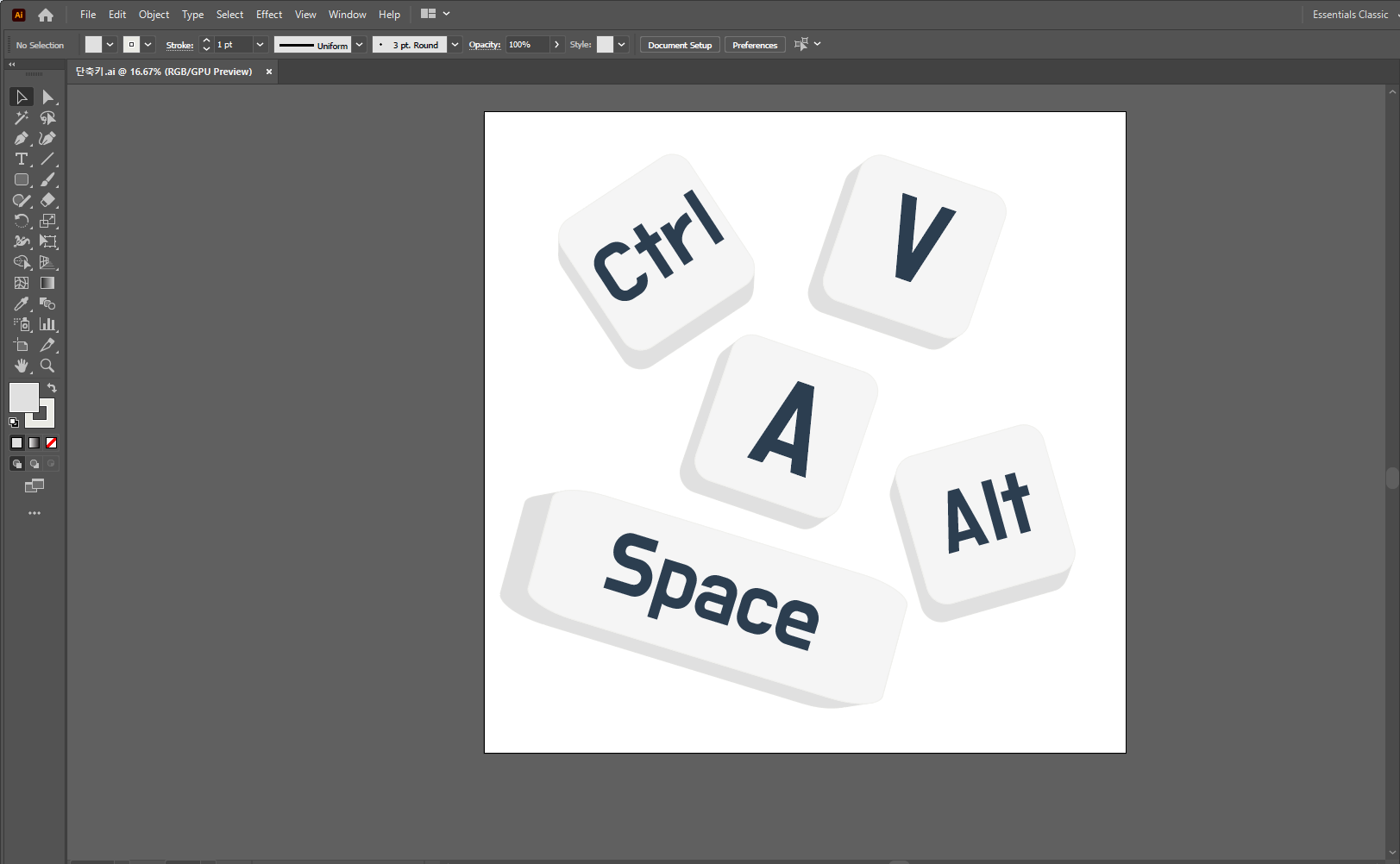
작업을 시작할 때 가장 많이 사용하는 기능은 선택과 이동입니다. Selection Tool(선택 도구, V)는 개체 전체를 빠르게 잡을 수 있고, Direct Selection Tool(직접 선택 도구, A)은 앵커 포인트나 경로를 수정할 때 필수적입니다. 이 두 가지 단축키만 익혀도 마우스를 들었다 놨다 하는 시간을 크게 줄일 수 있습니다. 개체를 복제할 때도 메뉴를 찾을 필요 없이 Alt(Win) / Option(Mac) + 드래그만으로 간단히 복사가 가능합니다.
편집과 정렬 단축키
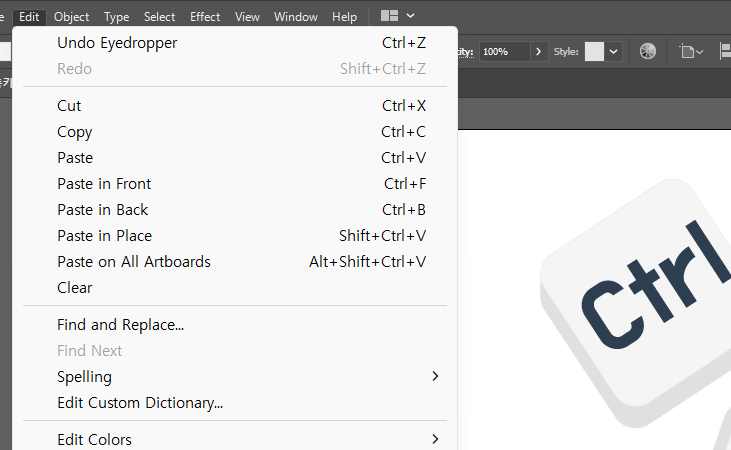
복사·붙여넣기 같은 기본 동작은 디자인 작업에서 빠질 수 없습니다. 기본적으로 Copy(복사, Ctrl + C / Command + C)와 Paste(붙여넣기, Ctrl + V / Command + V)가 있지만, 더 자주 쓰이는 건 Paste in Front(앞으로 붙여넣기, Ctrl + F / Command + F)입니다. 이 기능은 개체를 같은 위치에 정확히 복사하기 때문에 포스터나 로고 작업에서 굉장히 유용합니다. 또 여러 개체를 정렬하거나 미세 조정할 때는 Shift + 방향키를 사용하면 한 번에 정돈할 수 있어 작업 시간을 절약할 수 있습니다.
화면 보기와 작업 효율 단축키
일러스트레이터 작업에서는 화면을 자주 확대·축소하거나 아트보드를 전체 보기로 전환하는 경우가 많습니다. 이때 Zoom In/Out(확대/축소, Ctrl + +/- / Command + +/-)를 쓰면 빠르게 화면 크기를 조절할 수 있습니다. Fit Artboard in Window(아트보드 맞춤 보기, Ctrl + 0 / Command + 0)는 전체 레이아웃을 확인할 때 필수고, Actual Size(실제 크기 보기, Ctrl + 1 / Command + 1)는 100% 비율로 결과물을 확인할 수 있습니다. 또 화면을 이동할 때는 Hand Tool(손바닥 도구, H)을 사용하거나 스페이스바를 누른 상태에서 드래그하는 방법이 훨씬 편리합니다.
단축키 정리표
아래 표는 자주 쓰이는 핵심 단축키를 정리한 것입니다. 영문판/한글판 기능명을 함께 표기했으니 참고하세요.
| Selection Tool (선택 도구) | V | V | 개체 전체 선택 |
| Direct Selection Tool (직접 선택 도구) | A | A | 앵커 포인트/경로 선택 |
| Duplicate Object (개체 복제) | Alt + 드래그 | Option + 드래그 | 객체 복사 이동 |
| Copy (복사) | Ctrl + C | Command + C | 선택 개체 복사 |
| Paste (붙여넣기) | Ctrl + V | Command + V | 개체 붙여넣기 |
| Paste in Front (앞으로 붙여넣기) | Ctrl + F | Command + F | 같은 위치에 복사 |
| Zoom In/Out (확대/축소) | Ctrl + +/- | Command + +/- | 화면 크기 조정 |
| Fit Artboard in Window (아트보드 맞춤 보기) | Ctrl + 0 | Command + 0 | 아트보드 전체 표시 |
| Actual Size (실제 크기 보기) | Ctrl + 1 | Command + 1 | 100% 비율 보기 |
| Hand Tool (손바닥 도구) | H / Space + 드래그 | H / Space + 드래그 | 화면 이동 |
마무리
처음에는 단축키가 복잡하게 느껴질 수 있지만, 이번에 정리한 기본 명령어만 익혀도 작업 효율은 눈에 띄게 달라집니다. 특히 영문판과 한글판 기능명을 함께 알아두면, 학원·회사·집에서 환경이 달라도 바로 적용할 수 있어 훨씬 편리합니다. 앞으로 이 블로그에서는 포토샵(Photoshop), 인디자인(InDesign) 등 다른 디자인 툴의 단축키 정리와 함께, 무료 폰트·아이콘 사이트 같은 유용한 자료도 꾸준히 다룰 예정입니다. 디자인을 공부하는 학생부터 현업 디자이너까지 모두 도움이 될 수 있는 글을 계속 업데이트할 테니 자주 방문해 주세요. 여러분의 디자인 작업이 더 즐겁고 효율적이길 바랍니다.
'디자인 정보 > 디자인 팁' 카테고리의 다른 글
| 상업용 무료 영어 폰트 추천 TOP 8 (0) | 2025.09.23 |
|---|---|
| 무료 폰트 설치 방법 (윈도우 & 맥) (0) | 2025.09.22 |
| 무료 PPT 템플릿 사이트 TOP 5 (상업적 사용 가능) (0) | 2025.09.19 |
| [2025 최신] 완전 무료 디자인 리소스 사이트 TOP 5 (0) | 2025.09.19 |
| [2025 최신] 무료 상업용 한글 폰트 사이트 TOP 5 (0) | 2025.09.18 |